
Setup avancé : optimiser son PC pour le SimRacing
Guide expert pour optimiser Windows et votre PC afin d'obtenir les meilleures performances possibles en SimRacing : FPS stables et latence minimale.
Setup avancé : optimiser son PC pour le SimRacing

Setup avancé : optimiser son PC pour le SimRacing
Un PC mal configuré peut ruiner l'expérience même avec du matériel puissant. Les micro-stutters, les drops de FPS, la latence d'input : tous ces problèmes ont souvent des solutions logicielles. Ce guide vous montrera comment extraire chaque once de performance de votre machine pour un SimRacing fluide et réactif.
Windows : les optimisations de base
Commençons par Windows lui-même. Un système fraîchement installé embarque des dizaines de processus inutiles qui consomment des ressources. Le Game Mode de Windows 10/11 aide, mais ne suffit pas. Il faut aller plus loin.
Désactivez les animations visuelles. Panneau de configuration, système, paramètres système avancés, performances : cochez "ajuster afin d'obtenir les meilleures performances". Windows devient moins joli mais nettement plus réactif. Chaque milliseconde compte en course.
Les mises à jour automatiques sont l'ennemi. Rien de pire qu'une mise à jour qui se lance pendant une course en ligne. Désactivez les mises à jour automatiques et planifiez-les manuellement à des moments opportuns. Oui, c'est moins sécurisé. Non, on n'est pas en train de gérer un serveur d'entreprise.
Le mode veille et l'hibernation peuvent créer des conflits. Désactivez-les complètement si votre PC est dédié au SimRacing. Démarrage à froid à chaque session garantit un environnement propre. Certes, ça prend 30 secondes de plus, mais l'expérience est plus stable.
Les drivers : toujours à jour, sauf quand...
Les drivers de carte graphique doivent généralement être à jour. NVIDIA et AMD sortent régulièrement des optimisations pour les jeux récents. Mais attention : certaines mises à jour introduisent des régressions. Lisez les notes de version et les retours communautaires avant d'installer à l'aveugle.
Pour les volants, pédales, et autres périphériques SimRacing, la philosophie diffère. Si ça marche, ne touchez à rien. Les fabricants mettent à jour leurs drivers régulièrement, mais ces updates ne sont pas toujours stables. Attendez que la communauté valide avant de mettre à jour.
DDU (Display Driver Uninstaller) est votre ami pour les cartes graphiques. Avant toute mise à jour majeure des drivers GPU, utilisez DDU en mode sans échec pour nettoyer complètement les anciens drivers. L'installation repartira sur des bases saines, éliminant les conflits potentiels.
Overclocking : gains mesurables
Un overclocking modeste du CPU et du GPU peut apporter 10-15% de FPS supplémentaires. Pas négligeable, surtout en VR où chaque image compte. Mais attention : l'overclocking demande connaissance et prudence. Mal fait, il déstabilise le système ou réduit la durée de vie du matériel.
Pour le CPU, visez la stabilité avant la performance brute. Un overclock qui tient 99% du temps mais crash une fois par session est pire que le stock. Testez exhaustivement avec Prime95 ou OCCT pendant plusieurs heures. Si c'est stable en stress test, ce sera stable en jeu.
Le GPU bénéficie souvent d'un léger undervolt plutôt que d'un overclock pur. Réduire le voltage tout en maintenant les fréquences baisse les températures et le bruit, permettant au GPU de maintenir ses boosts plus longtemps. MSI Afterburner rend cette opération accessible.
La RAM mérite aussi attention. Activer le profil XMP/DOCP dans le BIOS peut doubler les performances mémoire. Sur certains jeux (notamment ACC), la différence est mesurable. C'est gratuit, sans risque, et activable en trois clics.
Le moniteur de performances
Activez un overlay FPS pendant vos sessions. MSI Afterburner, NVIDIA Reflex, ou les outils intégrés aux jeux : voyez vos FPS en temps réel. L'objectif n'est pas le nombre maximum, mais la stabilité. 100 FPS constants valent mieux que 144 FPS avec des drops à 90.
Le frametime est plus révélateur que les FPS bruts. Un frametime stable de 11ms (90 FPS) offre une expérience plus fluide que des FPS oscillant entre 120 et 80 (8 à 12ms). Les micro-stutters viennent de variations de frametime, pas des FPS moyens.
RTSS (RivaTuner Statistics Server) inclut avec MSI Afterburner permet de limiter les FPS. Contre-intuitif ? Pas du tout. En limitant à 140 FPS sur un écran 144Hz, vous éliminez les variations et garantissez des frametimes parfaitement réguliers. Le résultat est plus fluide malgré moins de FPS max.
Optimisations in-game
Chaque jeu a ses propres réglages graphiques. La règle d'or : privilégiez toujours les FPS à la beauté graphique. Les ombres ultra détaillées et l'antialiasing maximum sont superbes en replay, mais en course, vous ne les voyez même pas.
Les paramètres à baisser en premier : ombres, reflets, antialiasing post-process. Ces effets coûtent cher en performance sans apporter grand-chose à la jouabilité. Les textures peuvent rester en haute qualité car elles impactent la VRAM, pas la puissance de calcul.
La résolution est le levier le plus puissant. Passer de 1440p à 1080p peut doubler vos FPS. En VR, le supersampling dévore les ressources. Commencez à 100% et augmentez seulement si vous avez des FPS à revendre. 90 FPS stables en VR importent plus que la définition maximale.
Le vsync est compliqué. Il élimine le tearing mais ajoute de la latence. Pour le SimRacing compétitif, désactivez-le et acceptez un peu de tearing. En mode détendu, activez-le pour une image plus propre. Ou mieux : utilisez GSync/FreeSync qui offre le meilleur des deux mondes.
La latence d'input minimisée
NVIDIA Reflex (sur cartes RTX) ou Anti-Lag d'AMD réduisent significativement la latence entre vos actions et leur affichage. Activez-les sans hésiter. La différence se sent immédiatement, surtout dans les corrections rapides.
Le mode plein écran exclusif est plus réactif que le borderless. Windows gère différemment ces deux modes, et le plein écran donne un accès plus direct au GPU. La différence ? 1-3ms de latence en moins. Négligeable pour certains, crucial pour d'autres.
La souris et le clavier peuvent introduire de la latence même si vous n'en avez pas besoin en course. Débranchez-les ou désactivez-les dans le gestionnaire de périphériques. Moins de périphériques USB interrogés, plus de bande passante pour le volant et les pédales.
Gestion thermique et acoustique
Les performances chutent quand le matériel chauffe. Un GPU à 85°C throttle ses fréquences pour se protéger. Surveillez vos températures, nettoyez régulièrement les ventilateurs. Un bon flux d'air dans le boîtier peut gagner 10% de performances par rapport à un PC étouffé.
Les courbes de ventilation méritent optimisation. Des ventilateurs qui tournent en permanence à 50% sont plus efficaces et silencieux que des ventilateurs qui montent brutalement à 100% quand ça chauffe. Lissez les courbes pour éviter les variations brusques.
Le bruit perturbe l'immersion. Un PC silencieux vous permet d'entendre le moteur virtuel, les pneus, les contacts. Investir dans des ventilateurs silencieux ou un watercooling AIO améliore l'expérience globale au-delà des performances pures.
Les faux amis à éviter
Les logiciels de "nettoyage" et "optimisation" sont généralement inutiles, voire nuisibles. CCleaner et consorts ne feront rien que Windows ne gère déjà mieux. Au pire, ils casseront quelque chose. Évitez.
Les antivirus tiers ajoutent de la latence et consomment des ressources. Windows Defender suffit largement si vous faites attention à ce que vous téléchargez. Pour un PC de SimRacing, le risque est minimal. Allégez au maximum.
Les RGB et autres logiciels constructeur (ASUS Armory Crate, Corsair iCUE) sont des plaies. Ils tournent en permanence, consomment de la RAM, et ajoutent de la latence. Si vous pouvez vous passer du RGB, faites-le. Si vous y tenez, configurez une fois et désinstallez le logiciel.
Mesurer l'amélioration
Après chaque optimisation, testez. Notez vos FPS moyens et minimums sur un circuit donné avec une voiture donnée. Changez un paramètre, retestez. Seule la méthode scientifique permet de valider réellement l'impact d'une modification.
Certaines optimisations sont placebo. Votre cerveau veut croire que ça va mieux après avoir passé une heure à tweaker. Soyez honnête avec les chiffres. Si le changement n'apporte rien de mesurable, annulez-le. La simplicité a de la valeur.
Un PC bien optimisé pour le SimRacing est un bonheur. Fluide, réactif, stable. Ça demande du temps et de la patience, mais chaque amélioration marginale s'additionne pour créer l'expérience optimale. Votre setup mérite ce niveau d'attention.
Produits recommandés
Découvrez les produits recommandés dans ce guide
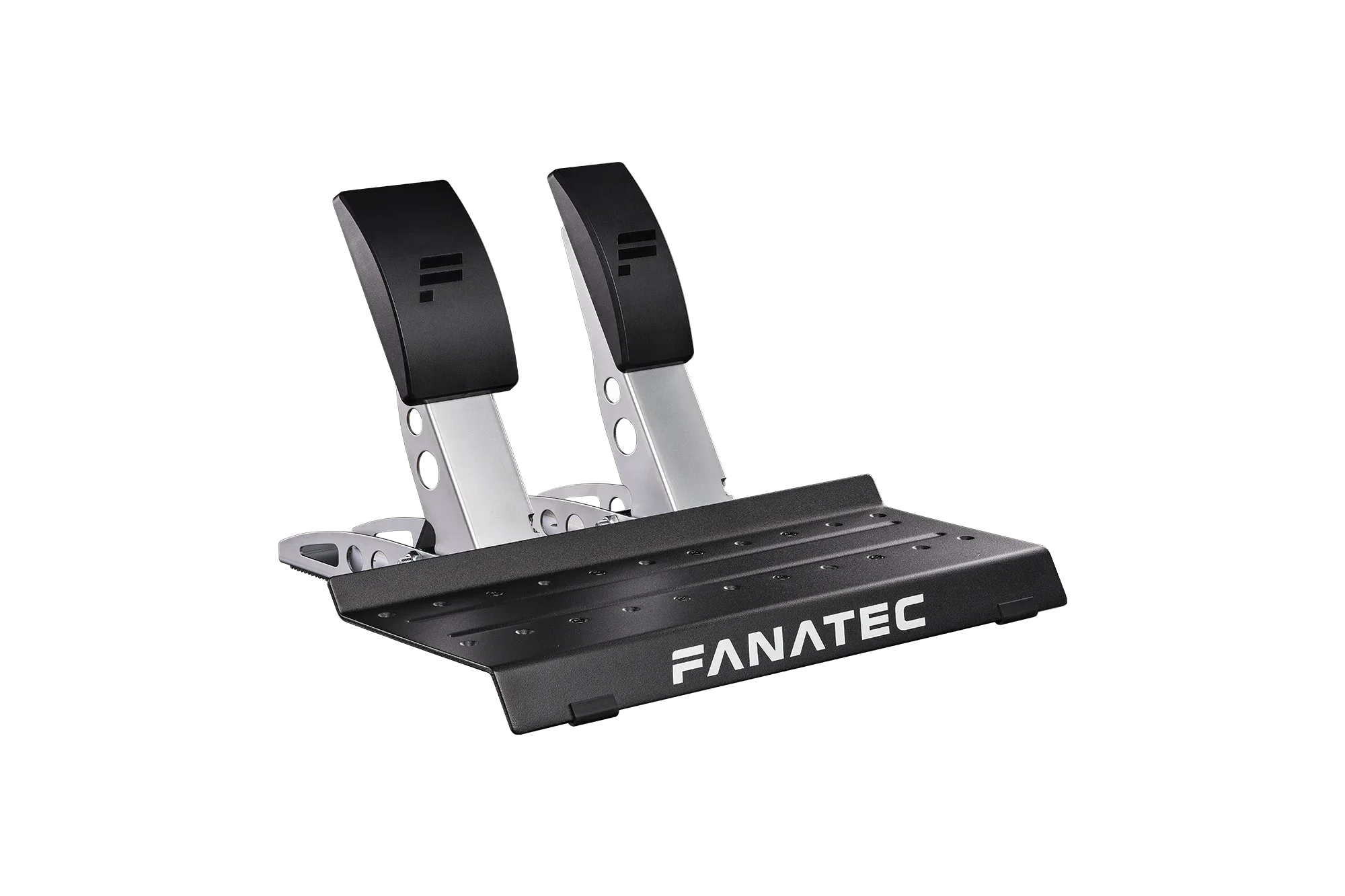
CSL Pedals
Pédales CSL avec construction acier lourde et capteurs Hall 12bit. Set 2 pédales upgradeable vers 3 pédales avec Clutch Kit ou Load Cell Kit.
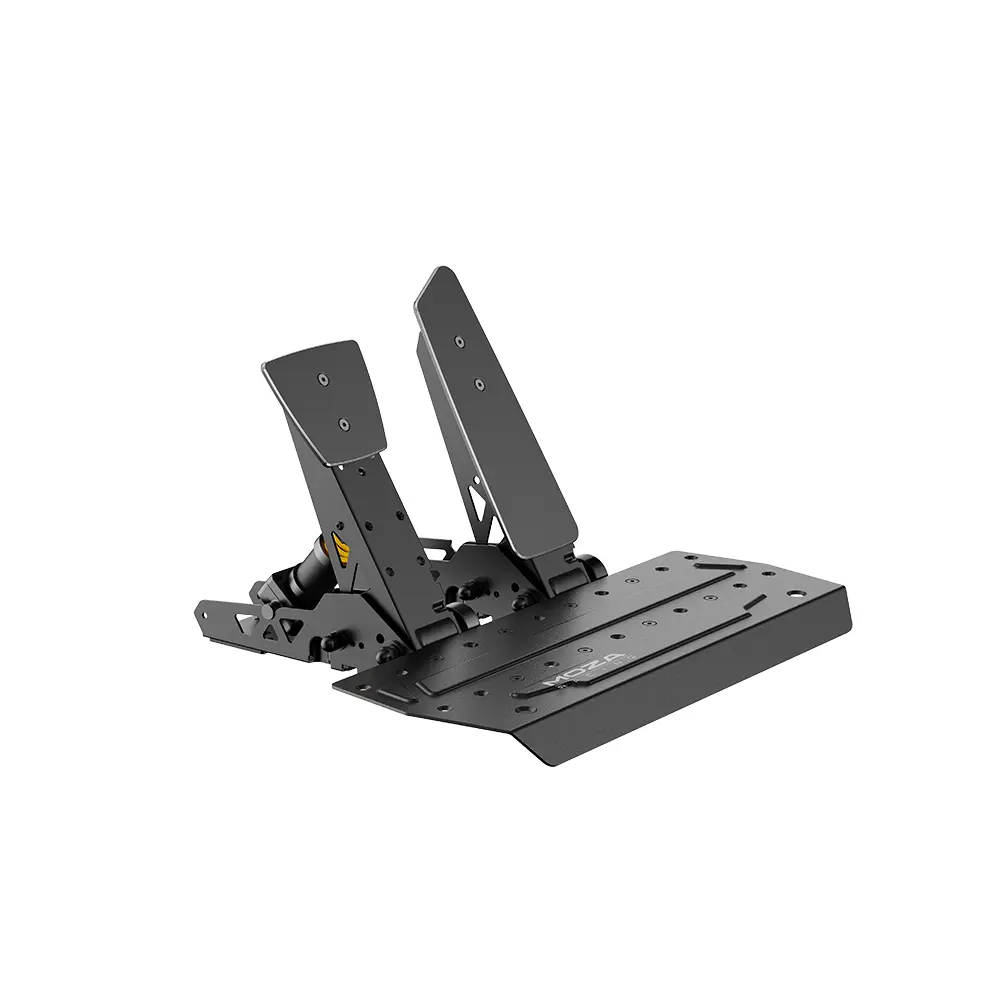
SR-P
Pédales MOZA SR-P avec capteur de charge 100kg et résolution 16 bits. Construction acier haute résistance, espacement réglable et connexion USB pour une expérience de course optimale.
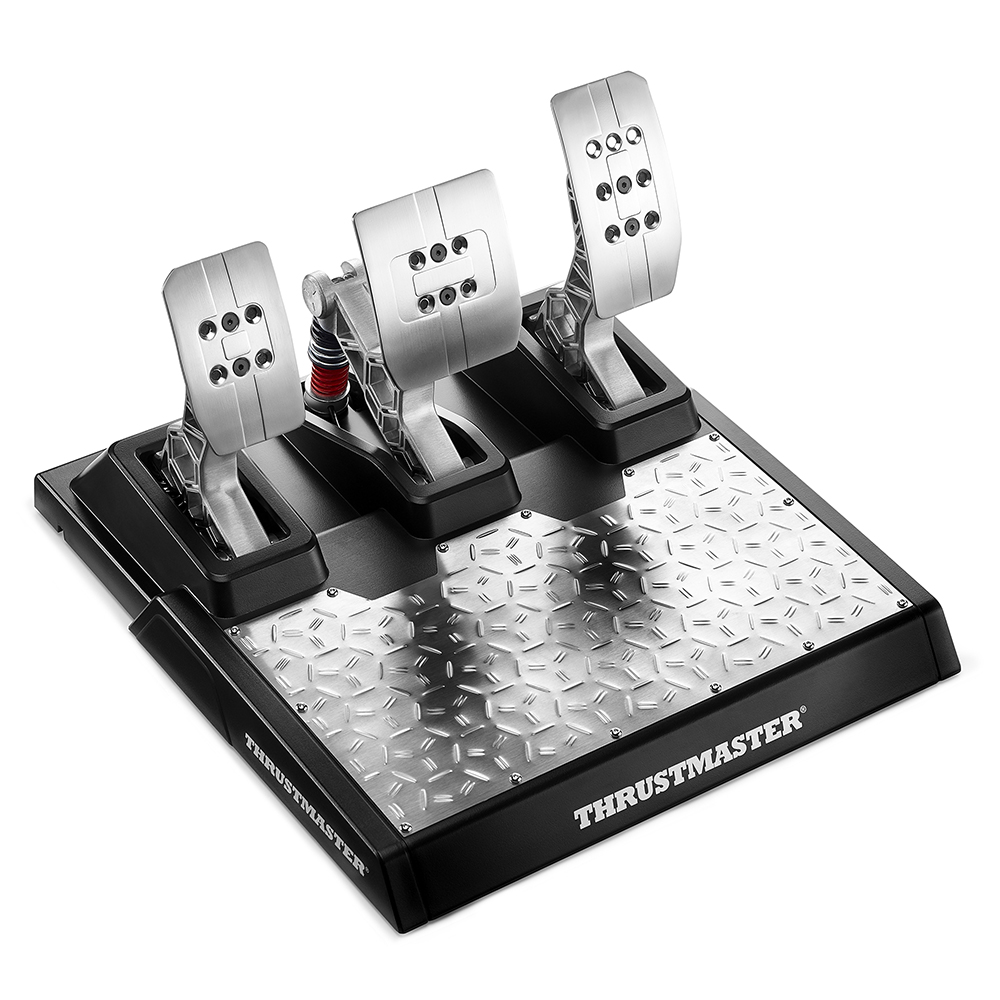
T-LCM Pedals
Pédalier magnétique avec capteur de force Load Cell, ressorts réglables et positionnement flexible pour un dosage de freinage ultraprécis.